
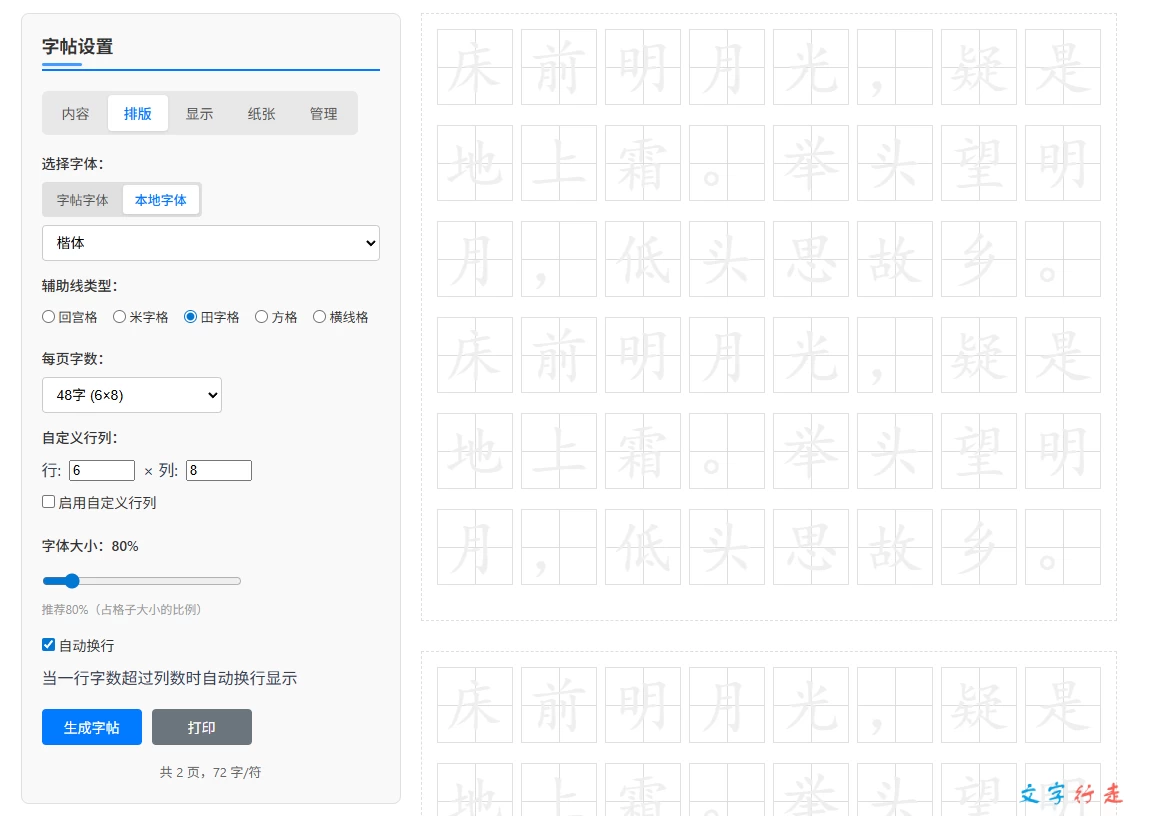
哈喽各位小伙伴~免费在线字帖临摹工具正式上线啦!以后再也不用到处找字帖、花钱打印了,自己就能自定义专属练字帖,超方便!有建议或想法欢迎在下面留言。
✨ 一、工具核心功能 & 分步教程
整个工具的设置分为 5 个模块,我给大家拆解得明明白白,跟着设置就能做出超合心意的字帖!
1. 「内容」模块:自定义练字文本
- 这是字帖的 “灵魂” 部分,你可以在这里输入任何想练习的内容:
- 可以是古诗、课文、常用字、短句,甚至是自己喜欢的歌词、文案
- 支持重复内容(比如你图里的《静夜思》重复练习),工具会自动统计字数和页数
- 输入完成后,点击「保存内容」,就能在「管理」模块里随时调用,不用每次都重新输入!
💡 小技巧:如果是给小朋友练,建议把易错字、生字词单独整理成内容,针对性练习效率更高~
2. 「排版」模块:调整字体、格子和布局
这里是字帖的 “颜值担当”,也是影响练字体验的关键设置:
字体选择:支持本地字体 / 字帖字体,你可以选楷体、行书、宋体等常用字体,新手优先选楷体,笔画清晰好临摹
辅助线类型:提供 5 种练字格:
- 田字格:新手友好,帮助找准字的中心位置
- 米字格:适合进阶练习,辅助把握笔画的倾斜和对称
- 回宫格 / 方格 / 横线格:根据练习需求选择,比如横线格适合练行楷、方格适合规范书写
每页字数:可以直接选预设(比如 48 字 / 页 = 6×8 布局),也可以勾选「启用自定义行列」,手动调整每行每列的字数,适配自己的练习节奏
字体大小:推荐设置为格子的 80%,既不会撑满格子,也不会太小看不清,描红更顺手
自动换行:保持勾选状态,文字超出列数时会自动换行,排版更整齐
3.「显示」模块:描红、拼音、笔顺一键配置
这个模块专门适配不同阶段的练字需求:
字体颜色:可以通过滑块调整深浅,默认的「描红」模式是浅灰色,适合直接在上面描红练习;如果需要打印成空白字帖,也可以切换成「黑色」加深字体
附加功能:
- 「显示拼音」:给低年级小朋友练生字超实用,边练字边记拼音
- 「显示笔顺」:新手 / 小朋友练字神器,跟着笔顺写,避免养成错误的书写习惯
💡 小提示:如果是打印描红字帖,颜色不要调太深,不然打印出来会和黑色一样,就没法描红啦;也不要太浅,不然看不清笔画,默认的描红模式是最稳妥的选择。
4. 「纸张」模块:适配打印需求
不需要特别设置,可以直接使用:
- 纸张大小:默认是最常用的 A4 纸(210×297mm),也可以根据需要选择其他尺寸
- 打印边距:默认上 10mm、下 15mm、左右 10mm,适配大多数家用打印机,不会出现内容被裁掉的情况;如果你的打印机有特殊边距要求,可以手动调整
- 显示页码:勾选后会在每页底部显示页码,多页字帖整理起来更方便
5. 「管理」模块:保存你的专属字帖模板
你之前保存过的内容,都会在这里统一管理:
- 点击「加载」:一键调用之前保存的文本,不用重复输入
- 点击「编辑」:修改已保存的内容,更新练习文本
- 点击「删除」:清理不用的旧模板,保持列表整洁
二、常见问题 & 解决办法
1. 生成的字帖打印不全怎么办?
- 检查「纸张」模块的打印边距,适当调大上下边距,避免内容超出打印机可打印区域
- 确认打印机设置里的 “缩放” 选项,选择 “无缩放” 或 “实际大小”,不要选 “适应页面”,不然会自动压缩内容
2. 描红字帖颜色太浅 / 太深怎么办?
- 太浅:在「显示」模块把字体颜色滑块向左拖动,加深颜色
- 太深:滑块向右拖动,降低颜色深度,默认的「描红」按钮就是最适合打印的浅灰色,直接用就可以
3. 怎么给小朋友做带拼音 / 笔顺的生字字帖?
- 输入要练习的生字词,在「显示」模块勾选「显示拼音」和「显示笔顺」,再生成字帖就可以啦,低年级练字超合适
4. 生成的页数和我预期的不一样?
- 检查「排版」模块的「每页字数」和「字体大小」,字体越大、每页字数越少,页数就会越多;可以调整行列数,增加每页字数来减少页数
5、如何使用电脑上的字体?
- 电脑上有字体的字体的话可以在排版,选择本地字体,选择自定义字体名称,输入名称即可。